
Panduan Dasar CapCut: Cara Mudah Menambahkan Video, Foto, dan Audio untuk Pemula
- account_circle Keyvin
- calendar_month Sabtu, 31 Jan 2026
- print Cetak

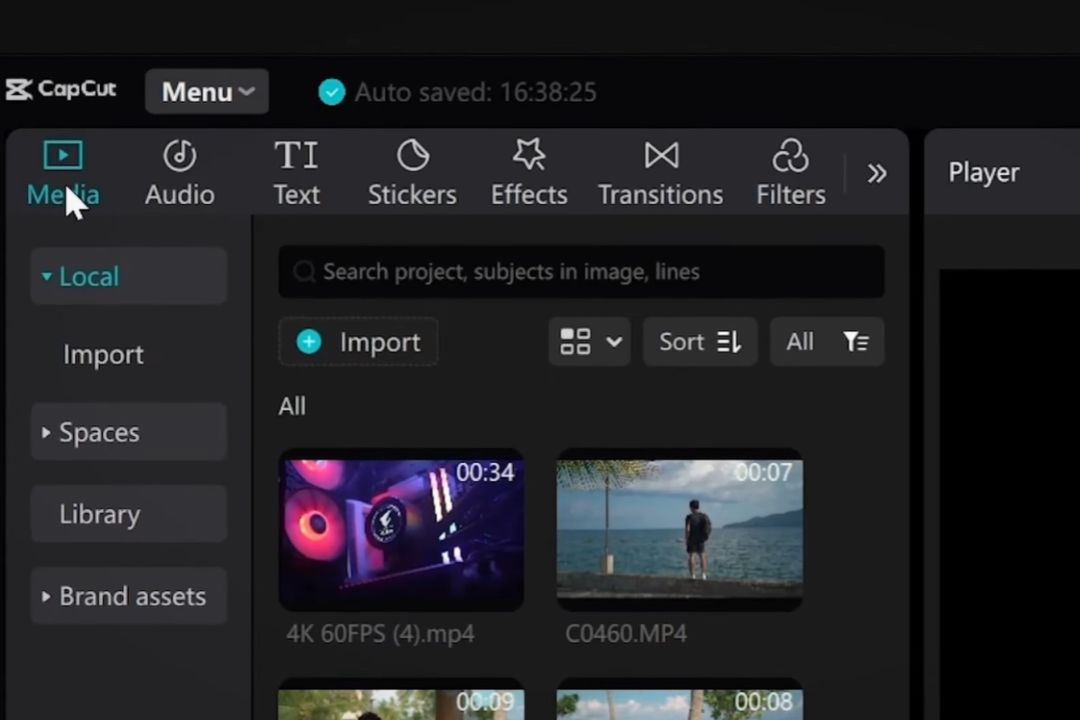
Panduan Dasar CapCut: Cara Mudah Menambahkan Video, Foto, dan Audio untuk Pemula ( FOTO : YouTube )
info Atur ukuran teks artikel ini untuk mendapatkan pengalaman membaca terbaik.
NgabangTimes.Com – Aplikasi CapCut saat ini menjadi salah satu perangkat penyuntingan video yang paling diminati oleh para pembuat konten. Hal ini tidak lepas dari antarmuka pengguna yang sederhana dan fitur yang lengkap. Bagi pengguna baru, memahami fungsi dasar dalam mengolah media visual dan suara merupakan langkah awal yang krusial untuk menghasilkan karya berkualitas profesional melalui ponsel.
Berdasarkan data tutorial yang dihimpun pada Sabtu (31/1/2026), berikut adalah panduan sistematis untuk memulai proyek penyuntingan di CapCut.
Langkah Awal Memulai Proyek Baru
Proses kreatif dalam CapCut selalu diawali dengan pembuatan lembar kerja. Pengguna perlu memastikan aplikasi sudah terpasang dengan versi terbaru agar fitur berjalan optimal.
1. Buka Aplikasi: Jalankan aplikasi CapCut pada perangkat seluler Anda.
2. Buat Proyek: Pilih menu “New Project” atau “Proyek Baru” yang ditandai dengan ikon plus (+) pada halaman utama.
Teknik Mengunggah Video dan Foto ke Timeline
Setelah masuk ke jendela penyuntingan, pengguna dapat mulai menyusun aset visual ke dalam lini masa (timeline).
Menambahkan Video: Pilih video dari galeri perangkat Anda, kemudian tekan tombol “Add” atau “Tambah” di bagian bawah layar.
Menyisipkan Foto: Jika ingin menambahkan foto di tengah proyek yang sedang berjalan, ketuk tanda plus (+) di sisi kanan timeline, pilih foto yang diinginkan, dan klik “Add” kembali.
Mengatur Audio dan Musik Latar
Kehadiran unsur suara sangat penting untuk memperkuat suasana dalam sebuah video. CapCut menyediakan pustaka musik yang cukup beragam untuk penggunanya.
1. Ketuk menu “Add Audio” yang terletak tepat di bawah lini masa video.
2. Pilih opsi “Sound” untuk mengakses berbagai koleksi musik resmi dari CapCut.
3. Tentukan lagu yang paling sesuai dengan tema video, lalu ketuk untuk memasukkannya ke dalam proyek.
Proses Finalisasi dan Ekspor Video
Langkah terakhir dalam penyuntingan adalah melakukan ekspor atau menyimpan hasil karya agar dapat dibagikan ke media sosial.
Ketuk ikon Export (simbol panah ke atas) yang berada di pojok kanan atas layar.
Tunggu hingga proses konversi selesai. Secara otomatis, hasil suntingan akan tersimpan di galeri ponsel pengguna.
Panduan ini memberikan landasan fundamental bagi masyarakat yang ingin mendalami dunia penyuntingan video secara cepat dan efektif melalui perangkat seluler.
- Penulis: Keyvin
- Editor: Tim Redaksi
- Sumber: YouTube (Bang Tutorial, Daunnet)



















Saat ini belum ada komentar